Нові Юридичні особи та їх приміщення
Для створення нової Юридичної особи:
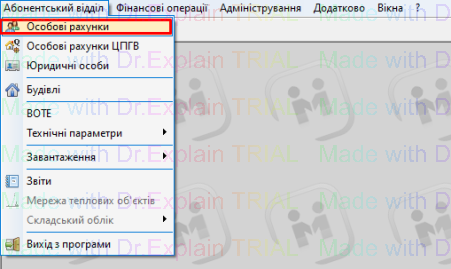
- Абонентський відділ — Особові рахунки:
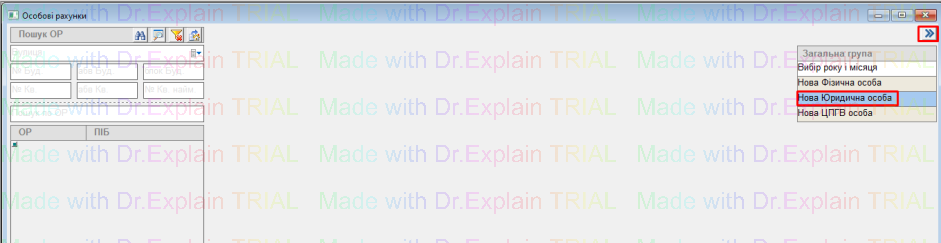
- Натиснути кнопку “Додаткові функції”;
- і в меню додаткових функцій натиснути “Нова Юридична особа”:
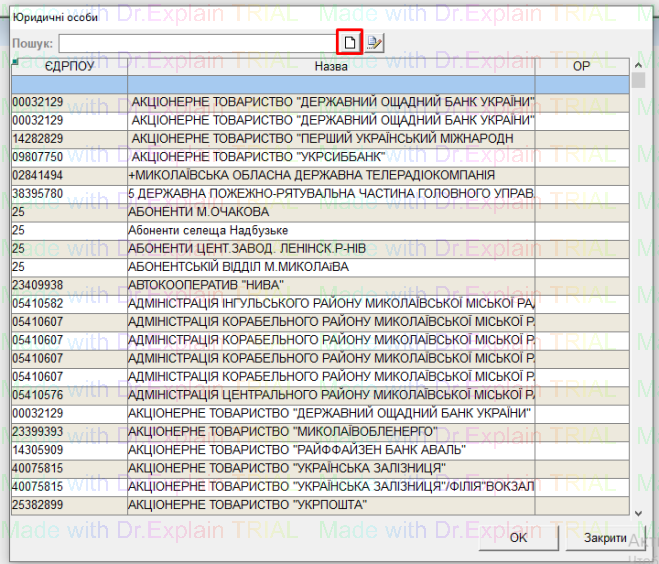
- відкриється вікно “Юридичні особи”, у якому відображено список вже створених Юридичних осіб;
- для створення Приміщення Юридичної особи, яка вже є у списку Юридичних осіб, потрібно двічі клацнути на потрібну Юр. Особу, і відкриється вікно для заведення приміщення (про заведення Приміщення опис буде далі);
- а для створення нової Юридичної особи натиснути кнопку “листок”:
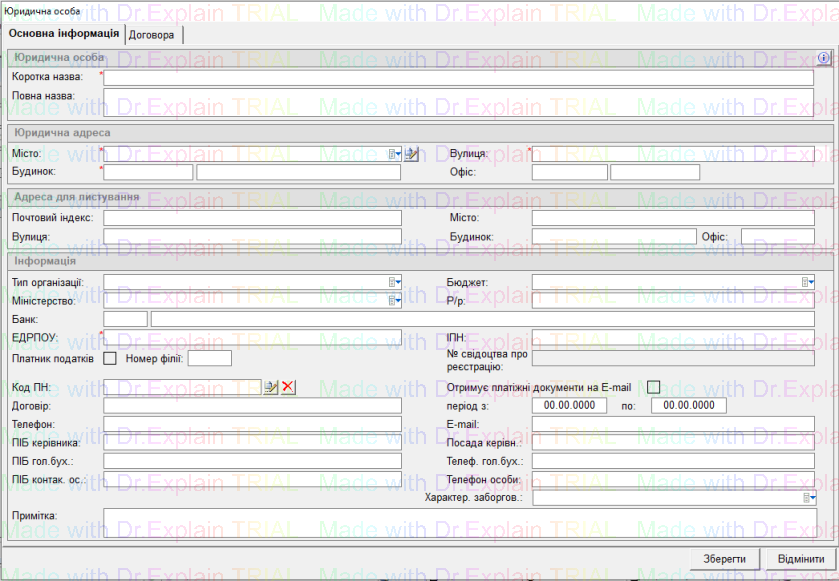
відкриється вікно, у якому потрібно заповнити відому інформацію про юридичну особу:
- Коротка та Повна назва;
- Юридична адреса;
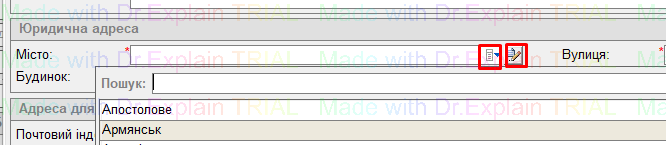
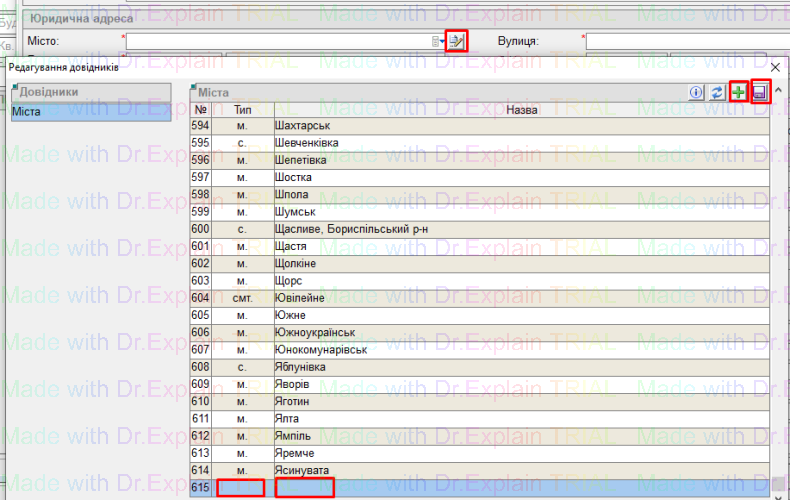
Місто можна вибрати з списку, якщо потрібного у списку немає, тоді можна його додати у довідник, для цього натиснути кнопку "листок з ручкою":
натиснути кнопку "+", знизу з'явиться пусте поле для внесення нового запису у довідник, записати у це поле "тип міста" та "назву міста", і натиснути кнопку "Дискета" для збереження;
у поле "вулиця" почати ввродити назву вулиці, і автоматично відобразяться варіанти вулиць з введеними значеннями:
у номер будинку та офісу у додаткових полях можна вказувати доповнення (наприклад букви або цифри) якщо потрібно:
- Адреса для листування;
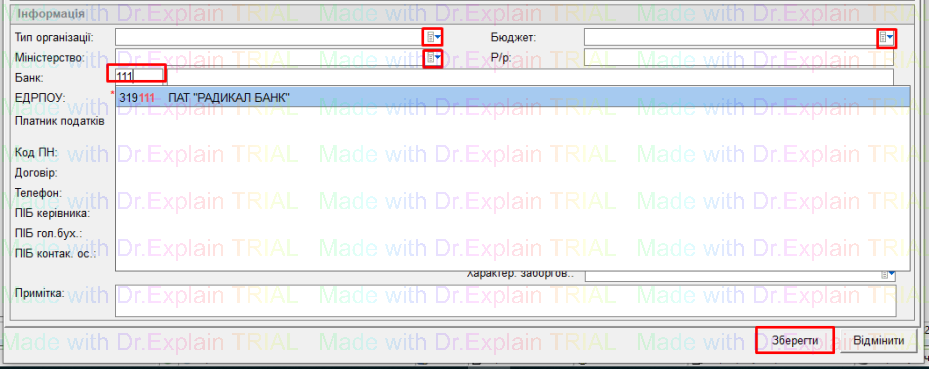
- Інформація;
реквізити банку беруться з довідника, для цього у менше поле почати вводити номер МФО банку, або у більше поле почати вводити назву банку, і відобразяться для вибору реквізити банків з введеними значеннями з довідника;
- після заповнення інформації про Юридичну особу натиснути “Зберегти”:
Обов'язкові поля для заповнення позначені червоною зірочкою
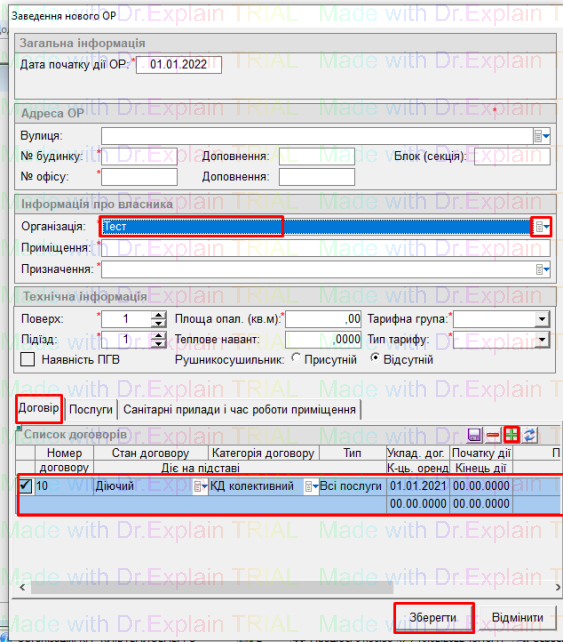
- після збереження відкриється вікно для заведення приміщення (ОР) Юридичної особи:
- у цьому вікні заповнити відому інформацію про Приміщення (ОР) юридичної особи:
* Загальну інформацію (дату початку дії ор);
* Адресу ОР приміщення;
* Інформацію про власника:
у поле “Організація” - автоматисно підлягнулась назва Юридичної особи яку тільки що створили, якщо потрібно, із списку вибрати іншу Юридичну особу, по якій потрібно завести приміщення;
у полі “Приміщення” - пишемо назву приміщення Юридичної особи;
у полі “Призначення” - із списку вибираємо призначення приміщення;
* Технічну інформацію;
* На вкладці “Договір” можливо внести договір: для цього натиснути кнопку “+”, далі:
- вказати номер договору, вибрати із списку Стан договору, Категорія договору, Тип послуги, Дату укладання договору, Дату початку дії договору,та іншу відому інформацію, після заповнення даних про договір натиснути Дискету (для збереження договору)
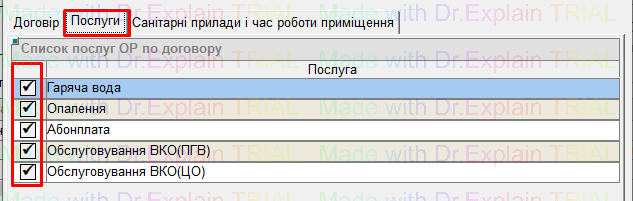
* На вкладці “Послуги” поставити галочки біля послуг що надаються по договору:
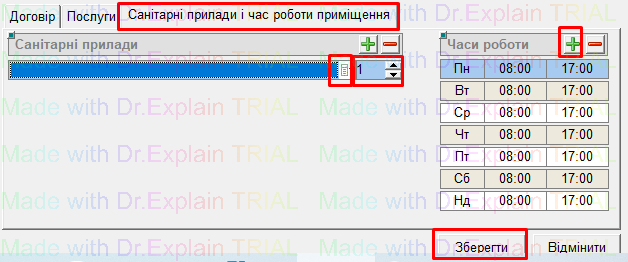
* На вкладці “Санітарні прилади і час роботи приміщення” можливо вказати санітарні прилади приміщення (вибравши із списку) та їх кількість, а також Часи роботи:
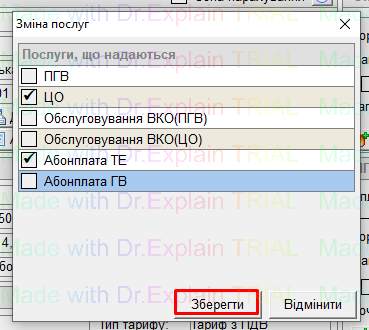
* Після заповнення інформації про Приміщення Юридичної особи натиснути “Зберегти”, після чого відкриється картка особового рахунку Приміщення, і відкриється вікно для вибору надання послуг по створеному ОР — поставити галочки біля послуг які надаються по ОР і натиснути “Зберегти”:
Є можливість поставити відмітку про наявність Окремого входу у Юр ОР:
для того, щоб поставити відмітку про Окремий вхід:
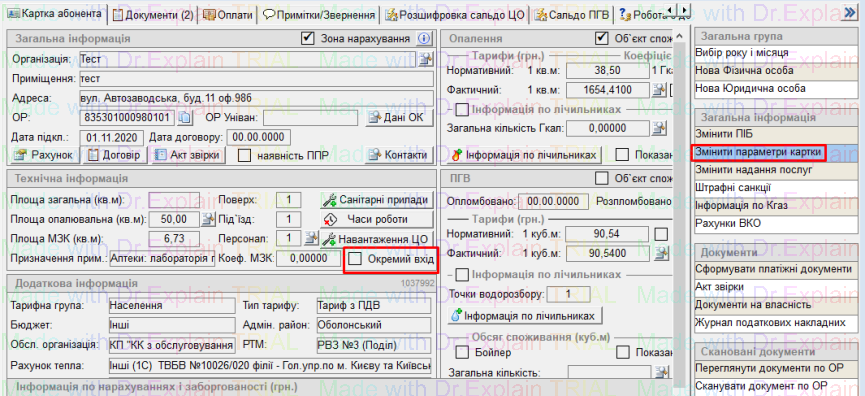
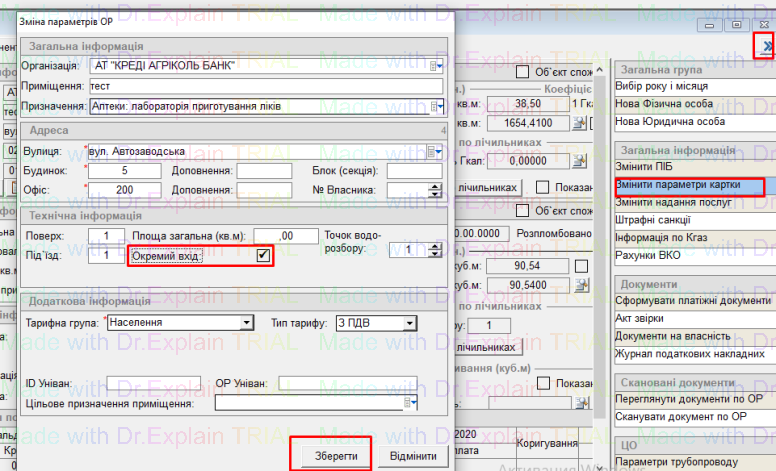
- перейти на потрібний Юр ОР - перейти в меню "Додаткові функції" та вибрати пункт "Змінити параметри картки";
- поставити відмітку біля поля "Окремий вхід" та нажати "Зберегти":
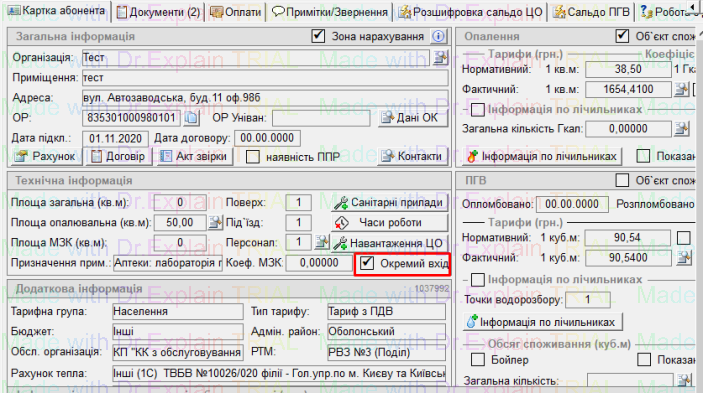
- після цього, збережені зміни будуть відображені в картці цього Юр. ОР:
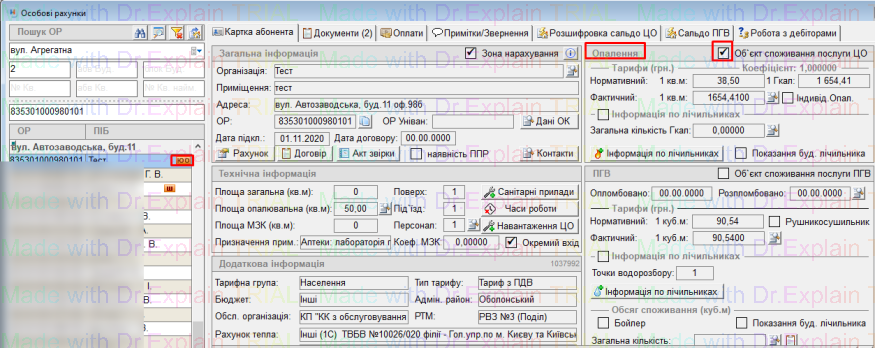
Якщо у Юридичної особи стоїть галочка про надання послуги ЦО, тоді біля такого особового рахунку Юр особи буде відображена відмітка "ЮО":
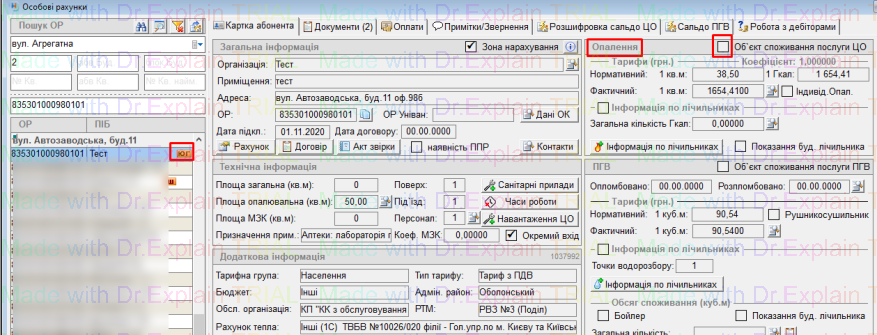
Якщо у Юридичної особи не стоїть галочка про надання послуги ЦО, тоді біля такого особового рахунку Юр особи буде стояти відмітка "ЮГ":