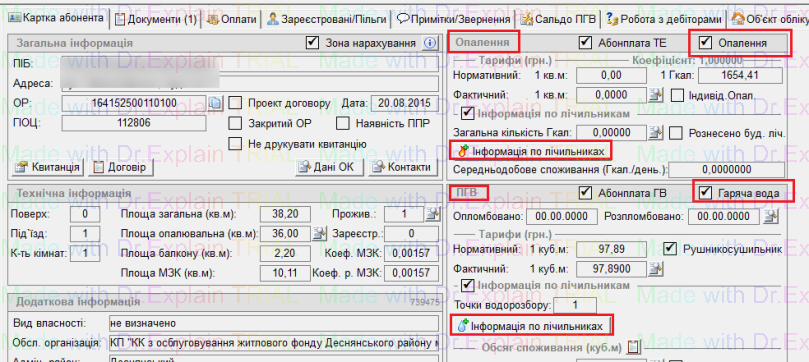
Перед тим як додавати лічильник по ПГВ/ЦО, потрібно впевнитись, що в картці абонента є галочка біля "Опалення"/"Гаряча вода":
якщо там не стоїть галочка, то через меню "Додаткові функції" — Змінити надання послуг — вибираємо потрібну послугу ПГВ/ЦО - "Зберегти", і галочка по вибраній послузі з'явиться. Деталі як це зробити: Змінити надання послуг
Щоб додати індивідуальний лічильник ЦО:
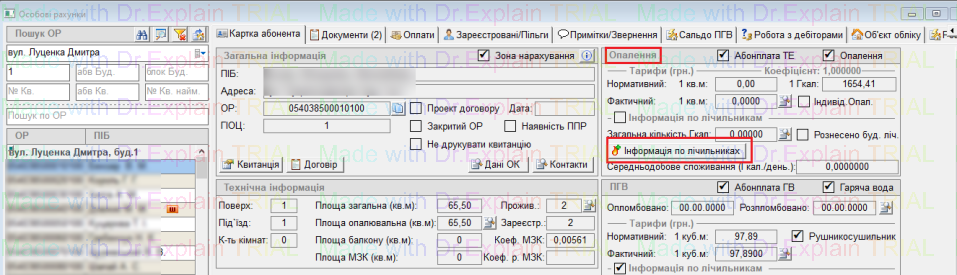
- заходимо в "Картку абонента";
- в блоці "Опалення" натиснути на кнопку "Інформація по лічильниках":
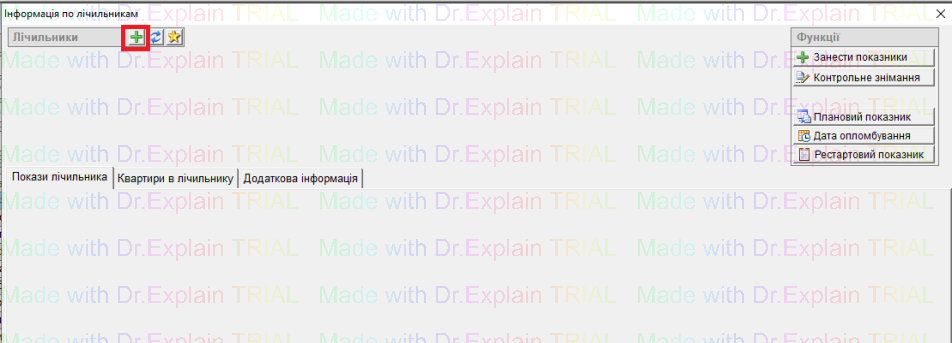
- відкриється вікно:
- натиснути кнопку "+":
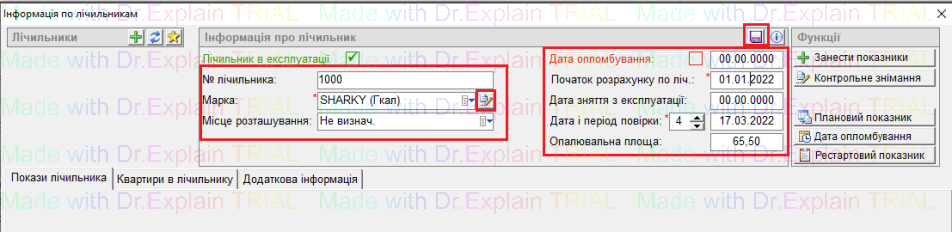
- заповнити інформацію по лічильнику:
-№ Лічильника (заводський номер лічильника (згідно інформації зазначеної в паспорті лічильника або в проекті на теплолічильник));
-Вибрати Марку лічильника (вибрати зі списку (згідно інформації зазначеної в паспорті лічильника або в проекті на теплолічильник. Якщо марка лічильника невідома то обираємо пункт "Невизначено(Гкал)"),
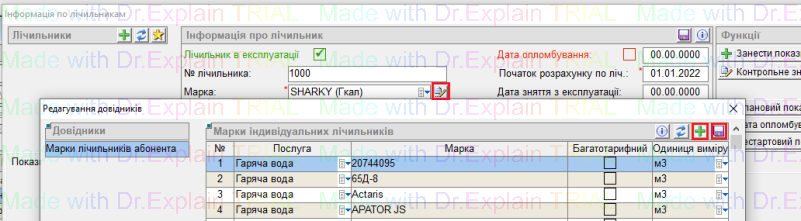
якщо у списку немає потрібної Марки лічильника, можна додати нову Марку у довідник, натиснувши кнопку "листок з ручкою", для додання марки у довідник натиснути "+", і зберегти кнопкою "дискета":
- Вибрати місце розташування (вибрати зі списку, якщо місце розташування невідоме вибрати "Не визначено");
- "Опалювальна площа" - заповнюється автоматично;
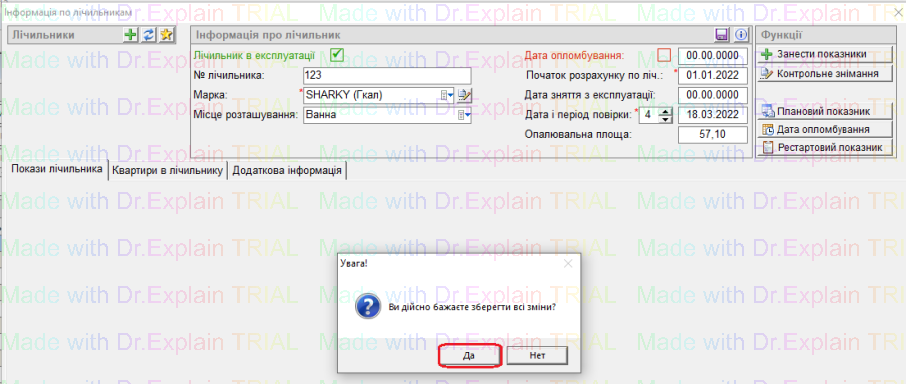
- та інші дані по лічильнику, після заповнення натиснути кнопку Дискета (для збереження), у повідомленні "Ви дійсно бажаєте зберегти всі зміни?" натиснути "Да":
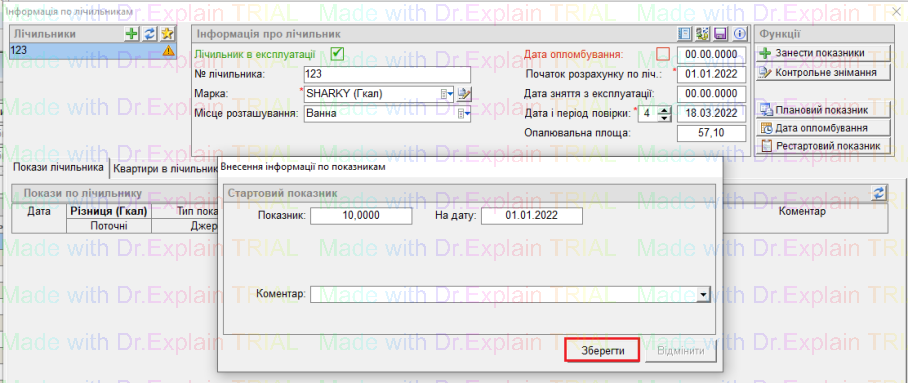
- Після підтвердження, відкриється вікно "Внесення інформації по показникам", у якому заповнюємо "Стартовий показник" (Заведення показників подальше не можливе поки не буде стартовий показник):
* стартовий показник
* на яку дату
* якщо не маємо інформації про показники, то ставимо "0"
але потім обов'язково треба внести стартовий показник, можна зробити це пізніше, коли отримаємо таку інформацію
* можливість написати коментар
* далі на кнопку "Зберегти".
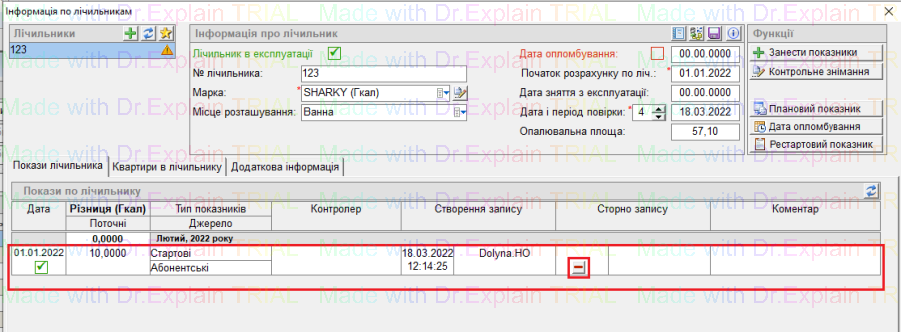
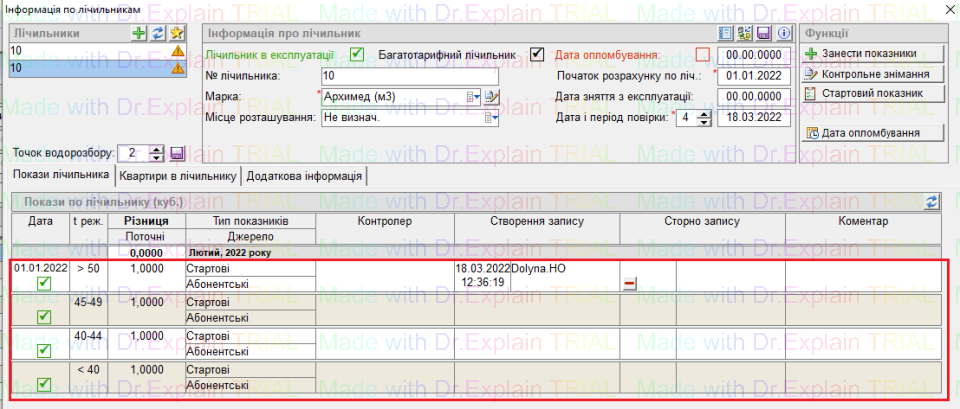
- після цього у вкладці "Покази лічильника" буде відображена інформація з заведеними Стартовими показниками лічильника:
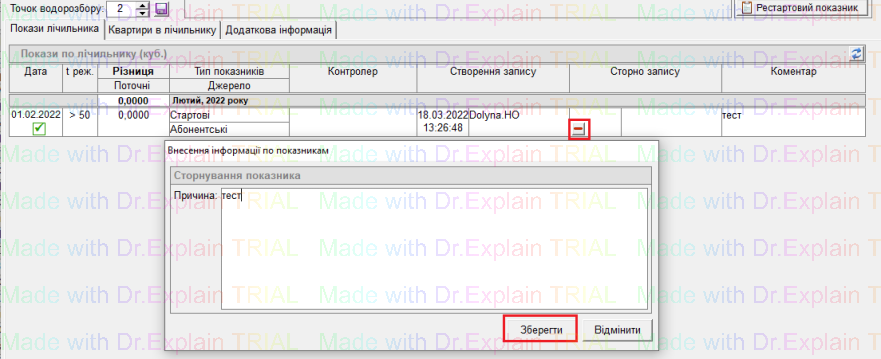
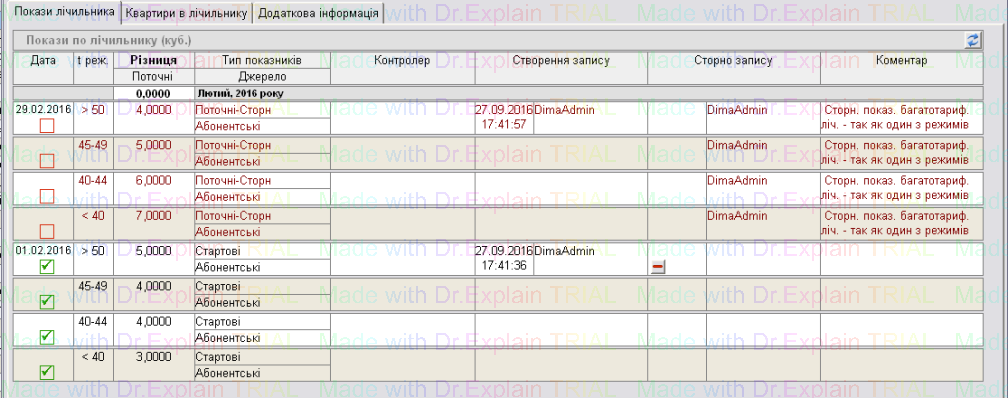
- щоб сторнувати заведений показник, натиснути кнопку "-".
Сторнування показника — виключення помилково заведеного показника з розрахунку.
Видалити показники лічильника неможливо, можливо тільки сторнувати. Запис невірно заведених показників залишається, у цьому записі буде вказано статус "Сторновано".
Якщо завели помилкові показники, чи по іншій причині їх потрібно видалити, тоді, у колонці "Сторно запису", нажати кнопку "-", можливість написати причину сторнування показника, далі "Зберегти":
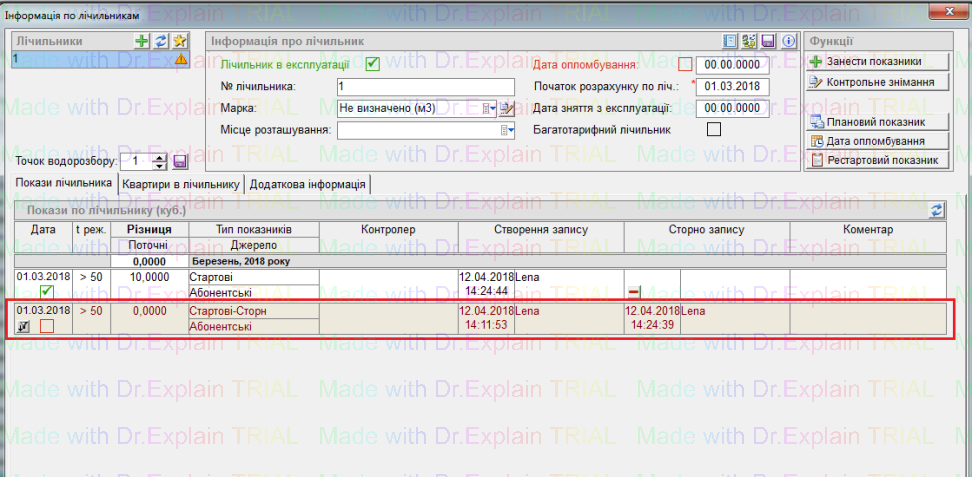
Якщо сторнували (видалили) стартовий показник, після цього відкривається вікно, де вносимо новий стартовий показник - "Зберегти". У вкладці "Покази лічильника" видалений показник буде виділений червоним.
Якщо в квартирі встановлено декілька лічильників, дані про них необхідно внести по вище наведеній процедурі.
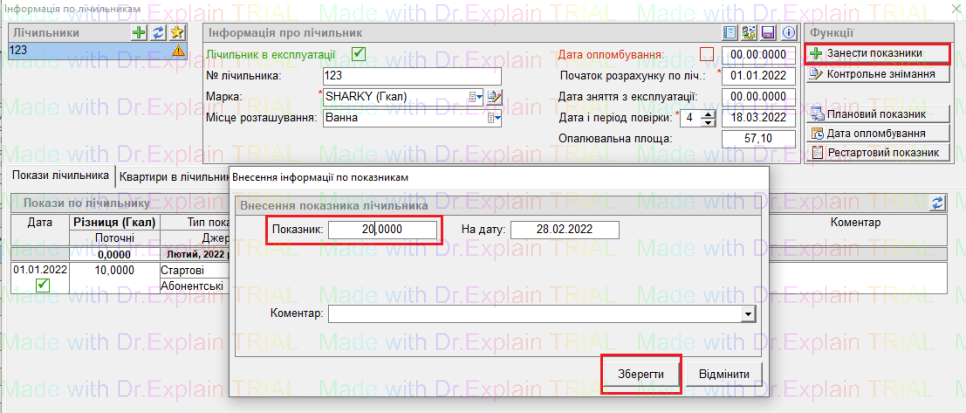
Для внесення показників лічильника на кінець місяця, потрібно натиснути кнопку "+Занести показники" та заповнити графу "Показник", потім натиснути "Зберегти" (дискета).
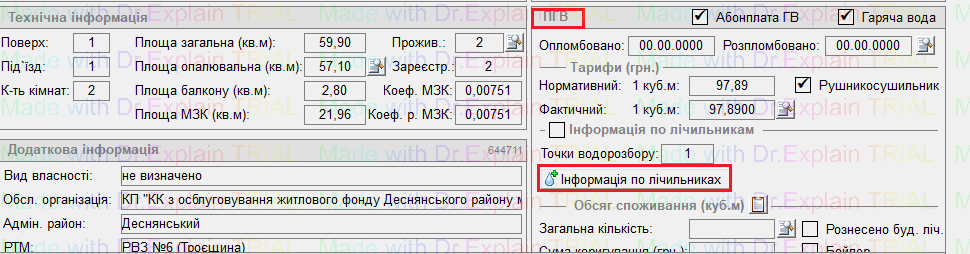
Лічильник ПГВ створюється аналогічно лічильнику ЦО, в катрці ОР, для цього у блоці "ПГВ" перейти в "Інформація по лічильниках":
Створення додаткових лічильників ПГВ
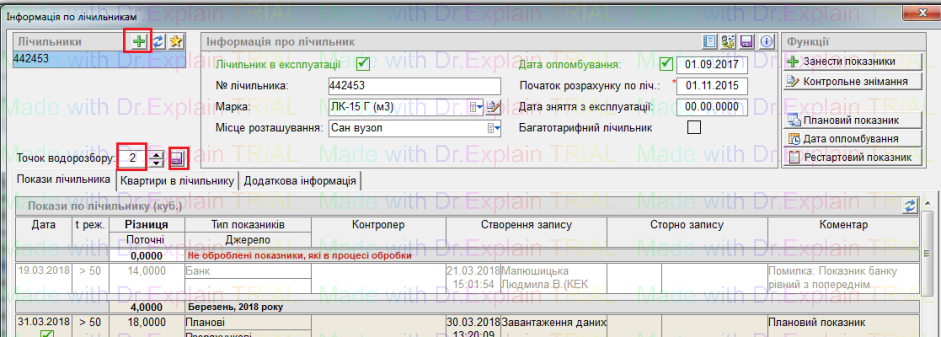
Лічильників ПГВ має бути стільки як і точок водозбору. Наприклад, якщо є один створений лічильник, і треба створити ще один, то спочатку в графі "Точок водорозбору" ставимо "2", далі "Зберегти" (дискета).
Після цього створюємо новий лічильник.
Якщо лічильник ПГВ багатотарифний
Для того, щоб додати багатотарифний лічильник ПГВ:
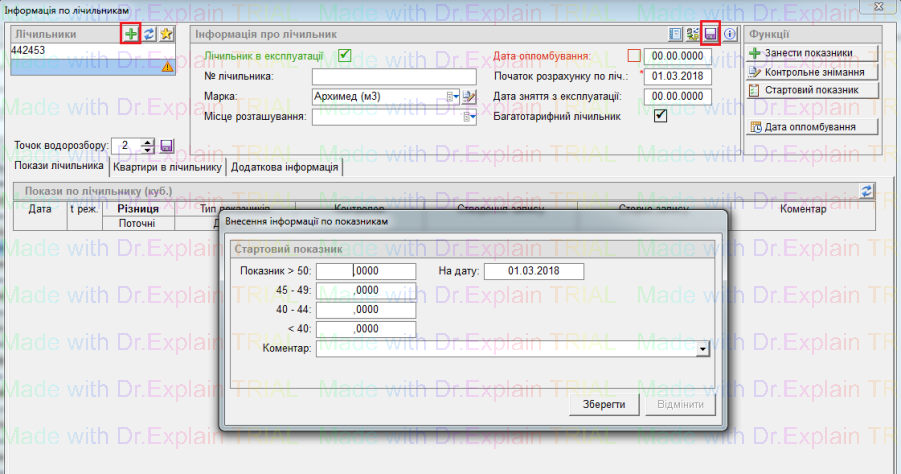
у картці абонента у блоці "ПГВ" - "Інформація по лічильниках" - далі "+" - заповнюємо інформацію про багатотарифний лічильник — зберегти "дискета", і відкриється вікно "Показники", де заповнюємо стартовий показник:
Температурний режим заповнюємо від більшого до меншого. По кожному температурному режиму свій тариф:
Поточні показники можна вносити тільки на останнє число місяця.
Якщо при внесенні показників, хоч по одному температурному режиму вказати показник менший ніж попередній, всі внесені показники будуть відмічені, як не зараховані.