Як додати нову справу:
Щоб додати нову справу, потрібно:
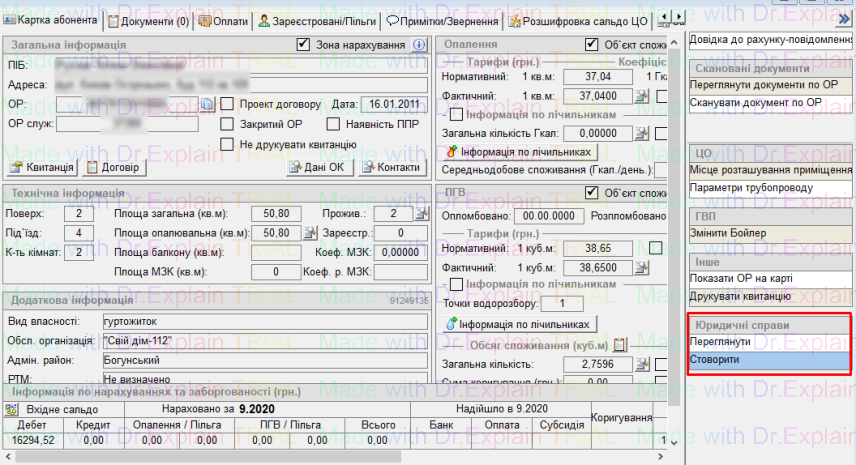
- відкрити потрібний ор
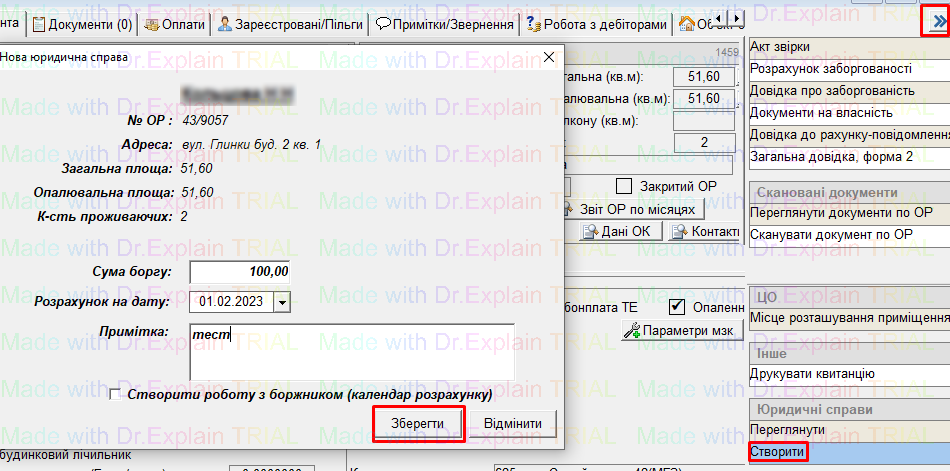
- меню “Додаткові функції”
- Юридичні справи
- та вибрати пункт меню “Створити”:
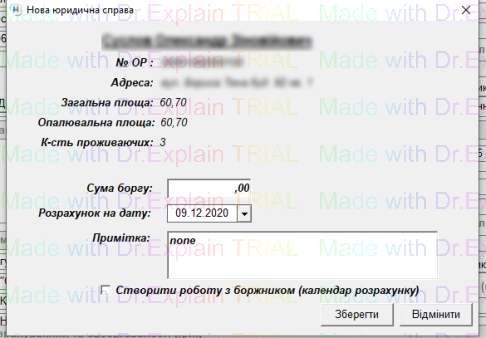
- відкриється вікно для створення нової справи:
1. Для роботи бухгалтера з боржником, при створенні справи потрібно поставити галочку біля поля “Створити роботу з боржником (календар розрахунку)”
(Якщо зі справою буде відразу працювати юрист, а не бухгалтер, тоді галочку біля цього поля не потрібно ставити)
- далі потрібно заповнити поля "Сума боргу", "Розрахунок на дату", якщо потрібно "Примітка"
- коли вказали потрібні дані, натиснути кнопку "Зберегти"
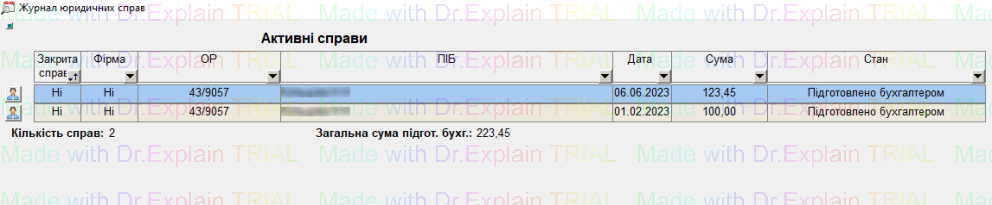
- відкриється вікно “Журнал юридичних справ”, де буде відображено створену справу по особовому рахунку:
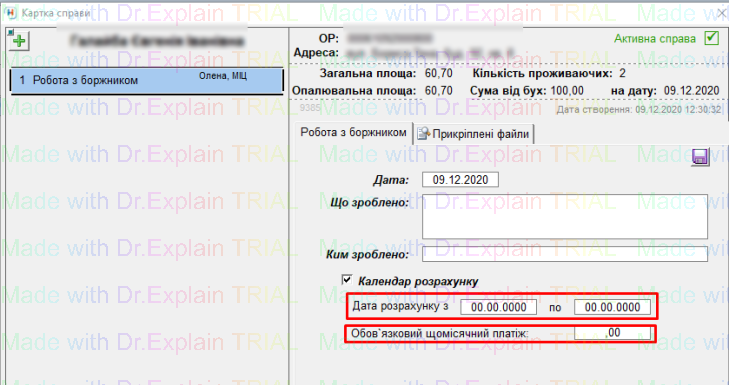
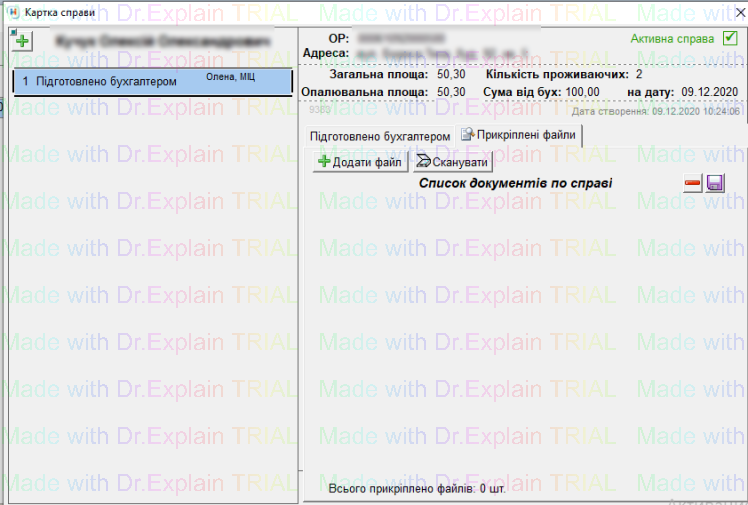
Щоб відкрити справу, потрібно двічі по ній клацнути, відкриється вікно “Картка справи”, у якому бухгалтеру потрібно проставити:
- період, за який має бути погашено борг
- та обов’язковий щомісячний платіж
2. Для роботи юриста з боржником:
- Створити справу по особовому рахунку, або, якщо справа вже створена, відкрити її:
відкриється вікно “Картка справи”:
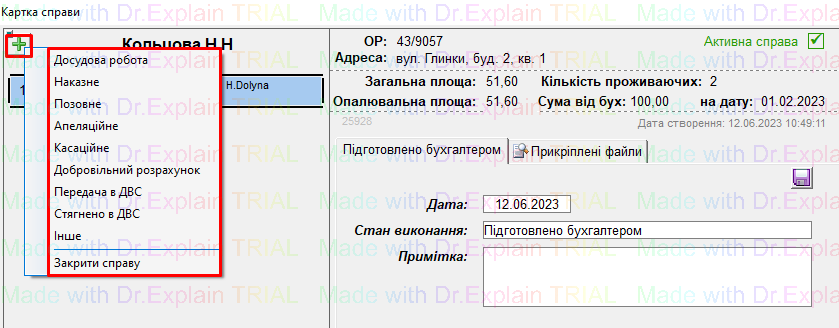
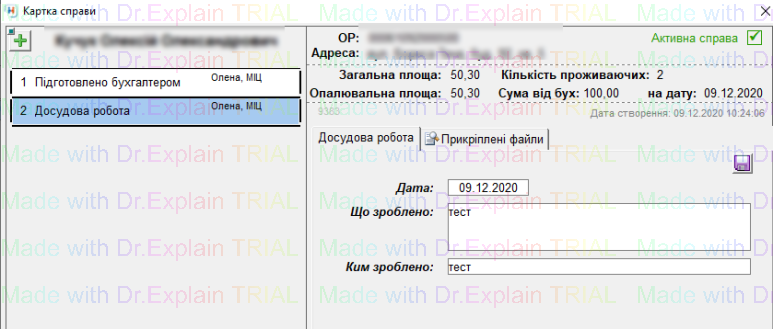
щоб завести на якому етапі знаходиться робота з боржником, потрібно натиснути кнопку “+”, вибрати потрібний пункт та заповнити по даному пункту дані:
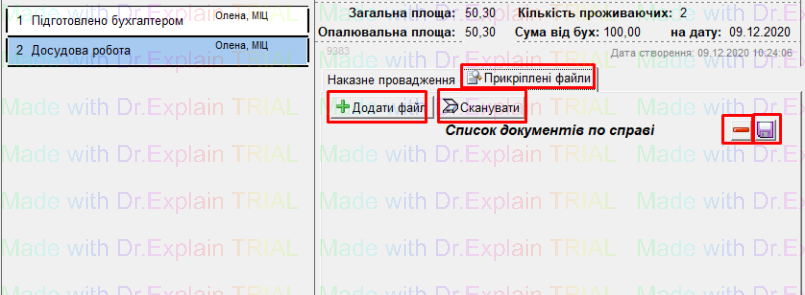
На кожному етапі справи є можливість прикріпити файли (або сканувати), для цього:
вибрати потрібний етап справи (наприклад “Досудова робота”, відкрити вкладку “Прикріплені файли” та натиснути “Додати файл” або “Сканувати”:
- Досудова робота:
заповнити дані, натиснути “Зберегти — дискета”; та на вкладці “Прикріплені файли” прикріпити файли якщо потрібно:
- Наказне провадження
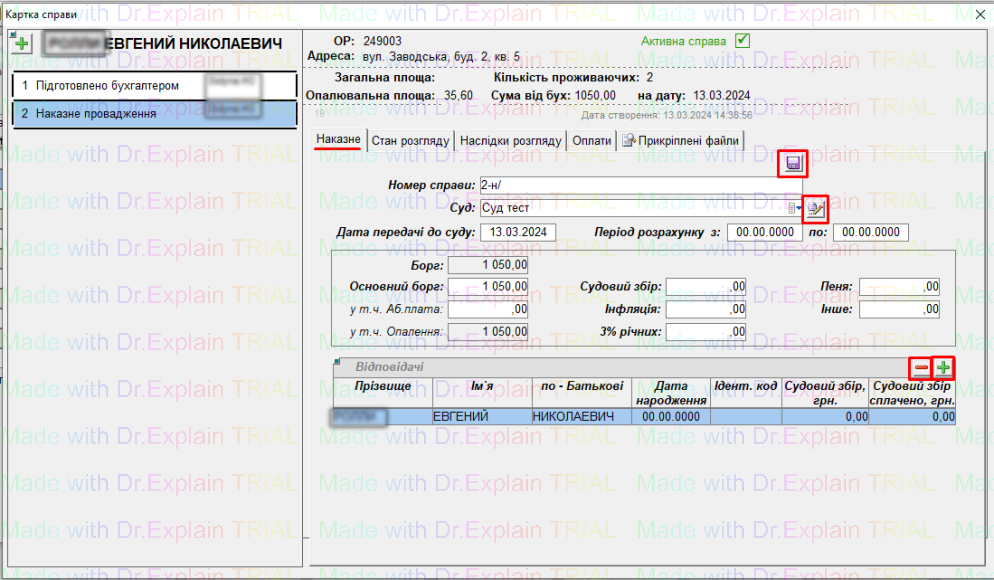
Заповнити дані по наказному провадженню;
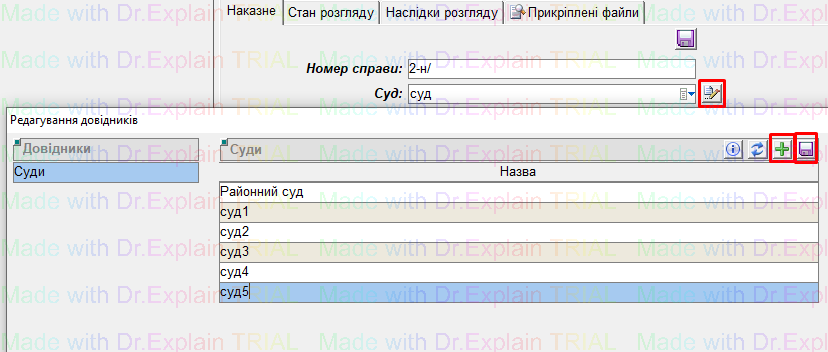
Суд можна вибрати з списку,
якщо у списку потрібного суду немає, тоді натиснути кнопку "листок з ручкою"(довідник судів) і доповнити довідник потрібним записом, натиснувши кнопку "+", після введення інформації натиснути "дискету" для збереження:
Можливо додати/видалити/редагувати відповідачів:
- для додання запису з відповідачем - натиснути "+", а щоб видалити запис з відповідачем - натиснути "-";
- дані поля: "сума суд. збору" та "сума сплаченого суд. збору" по відповідачам по справі - доступні для редагування користувачам, кому надані права на заведення/редагування справ;
Обмеження: сумарний судовий збір по всім відповідачам має бути не більшим ніж суд. збір по провадженню, а сплачений суд. збір не більше ніж оплачена сума суд. збору на вкладці оплата.
- після заповнення потрібних даних натиснути "дискету" для збереження:
На вкладці “Прикріплені файли” прикріпити файли якщо потрібно.
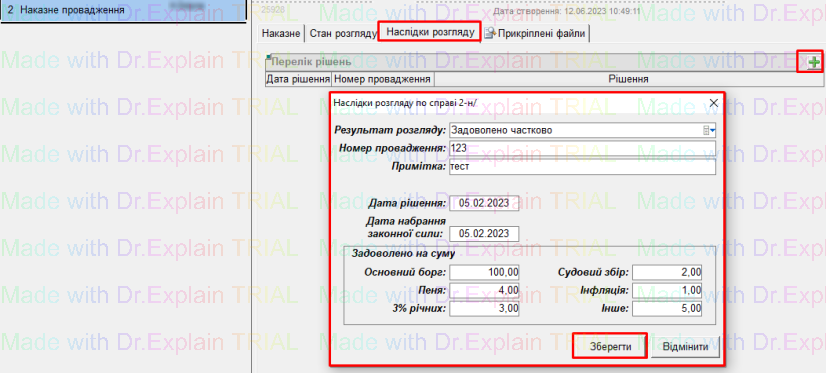
Після збереження “наказного провадження”, з’явиться можливість заповнити інформацію на вкладках “Стан розгляду” та “Наслідки розгляду”.
- Стан розгляду — можливість внести всі засідання суду по даній справі.
Після внесення даних нтиснути "дискету" для збереження:
після збереження з’явиться можливість сформувати звіт по стану розгляду справи:
для редагування запису - внести потрібні зміни та натиснути кнопку "дискета" для збереження;
для видалення запису - вибрати потрібний запис (клацнувши на нього), та натиснути кнопку "мінус"
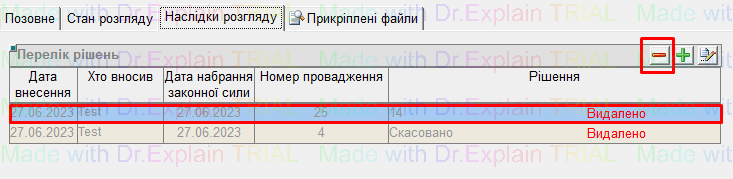
- Наслідки розгляду — тут заносяться наслідки розгляду наказного провадження (наприклад: рішення суду, дата рішення, на яку суму задоволено(якщо потрібно)):
для перегляду - натиснути кнопку "листок з ручкою", або двічі клацнути по запису:
для видалення запису - натиснути кнопку "мінус", буде позначено що запис видалено:
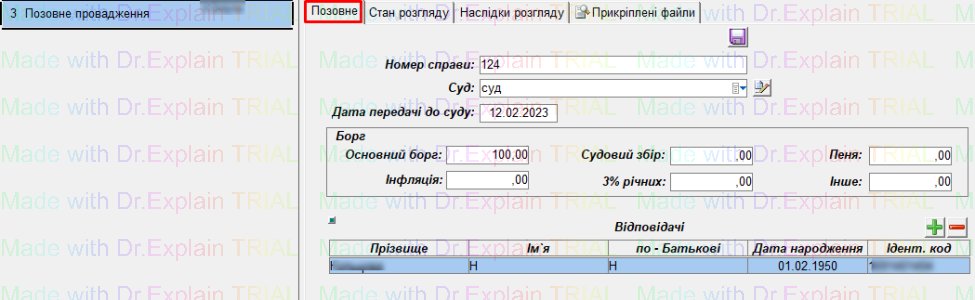
- Позовне провадження
Для позовного провадження проводяться дії аналогічні, як і в наказному провадженні:
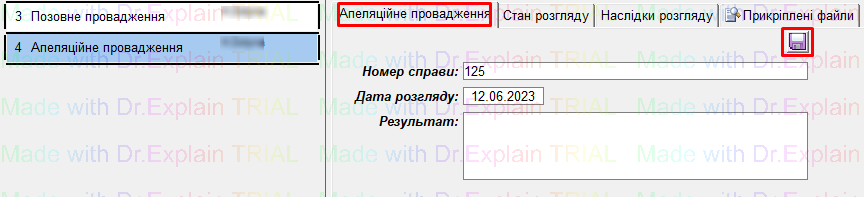
- Апеляційне провадження
Тут заносяться: номер справи по апеляції, дата розгляду та її результат:
та аналогічно моливість вказувати інформацію в інших вкладках (Стан розгляду, Наслідки розгляду, Прикріплені файли):
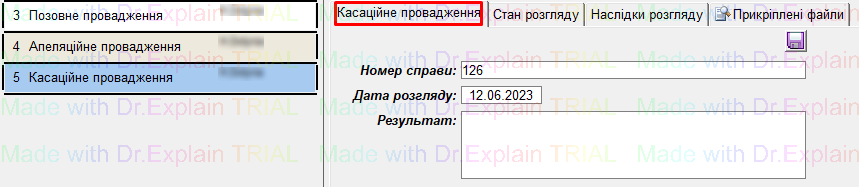
- Касаційне провадження
Тут заносяться: номер справи, дата розгляду та її результат:
та аналогічно моливість вказувати інформацію в інших вкладках (Стан розгляду, Наслідки розгляду, Прикріплені файли):
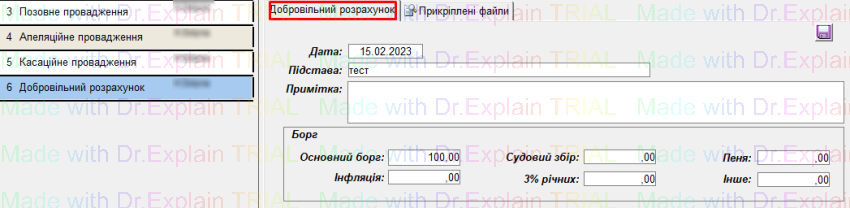
- Добровільний розрахунок
Заносяться дані про дату розрахунку, та сума, яка була погашена
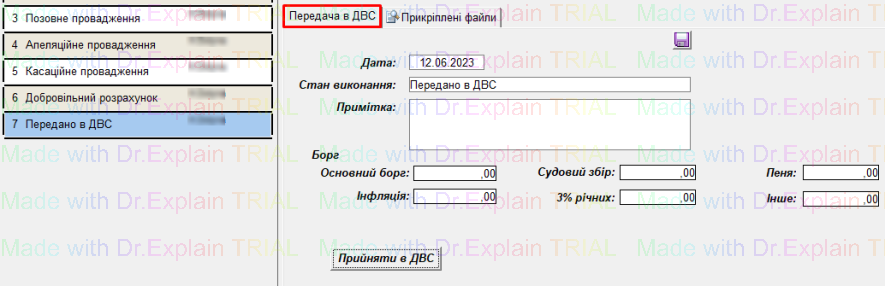
- Передача в ДВС
Заносяться дані про передачу в ДВС, після збереження з’явиться можливість "Прийняти справу в ДВС". Передач в ДВС може бути декілька:
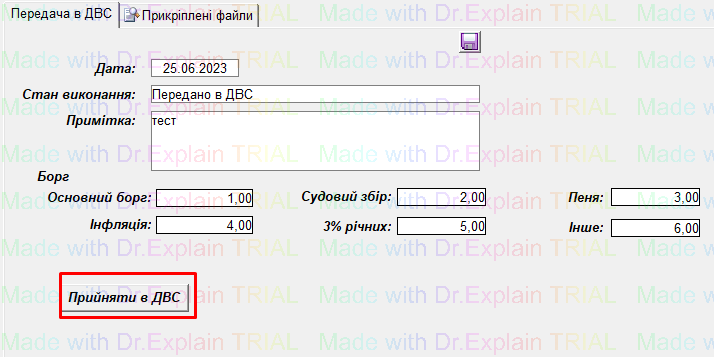
Щоб прийняти справу в ДВС, потрібно натиснути кнопку “Прийняти в ДВС”:
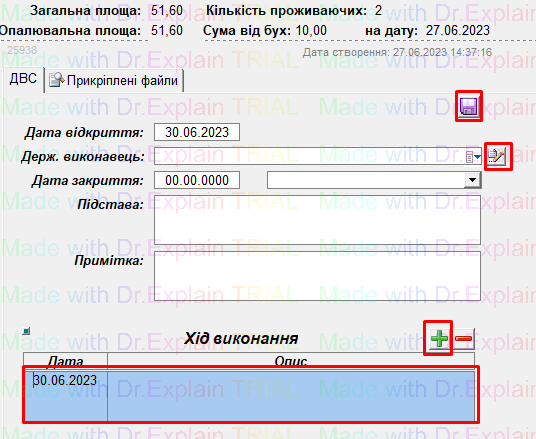
Заносимо необхідні дані по ДВС, та зберігаємо зміни, натиснувши кнопку "дискета":
Щоб внести запис про "Хід виконання" натиснути "+", і внести потрібну інформацію, для збереження натиснути "дискету";
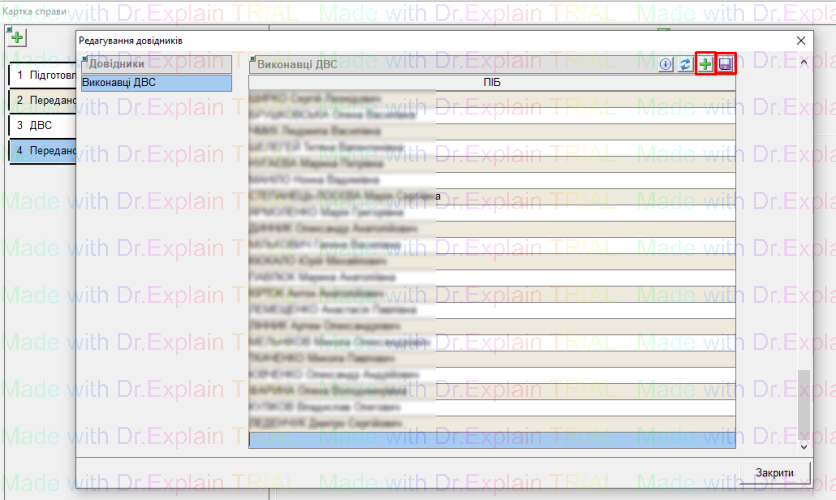
Щоб додати ПІБ держ. виконавця у довідник, натиснути кнопку "листок з ручкою" біля поля "Держ. виконавець", відкриється довідник:
натиснути кнопку "+", внести потрібну інформацію/також можливо відредагувати потрібний запис, після внесення змін - зберегти, натиснувши кнопку "дискета".
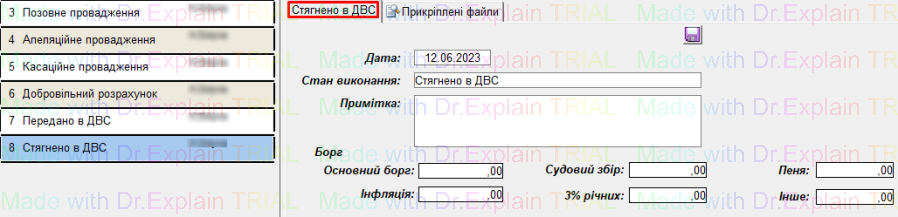
- Стягнего в ДВС
Заносяться дані про те що стягнено в ДВС
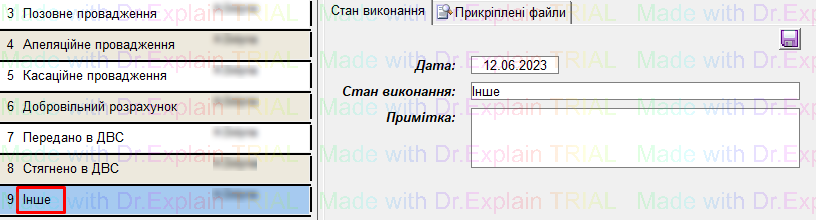
- Інше
Фіксація іншої події
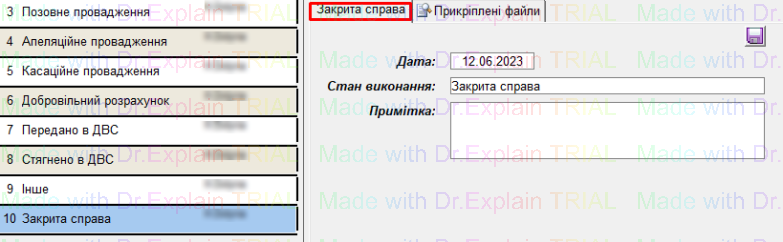
- Закрити справу — закриття справи
Справа перемістилась в архів
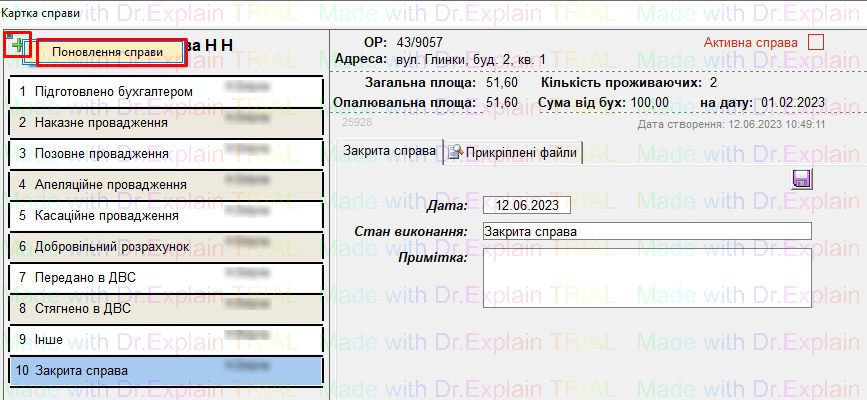
- Поновлення справи
Є можливість поновити справу, після поновлення справи можна знову повноцінно працювати з нею:
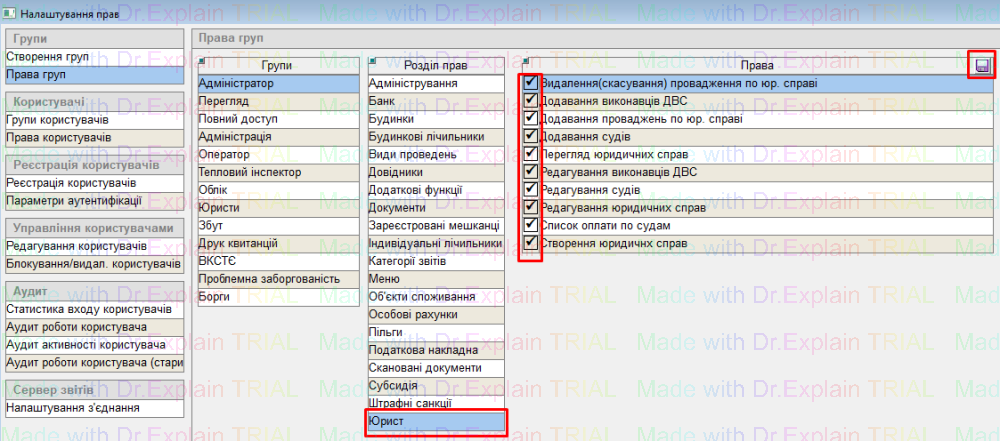
Налаштування прав для роботи з юридичними справами:
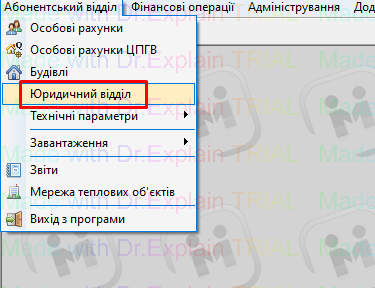
Для перегляду усіх справ по особовим рахункам: Абонентський відділ — Юридичний відділ:
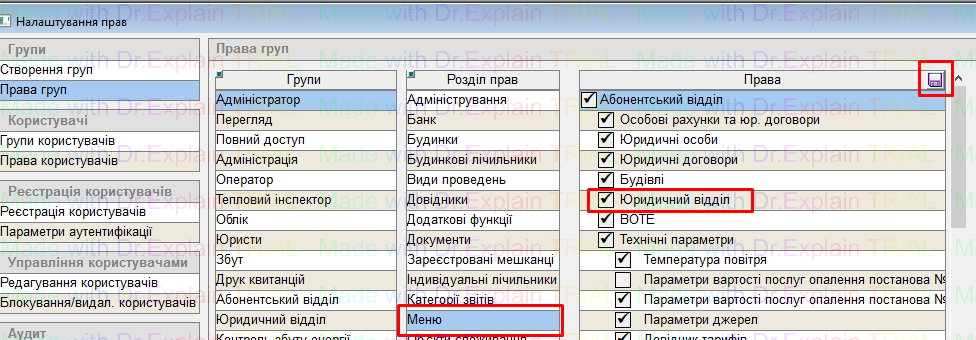
Налаштування прав для меню "Юридичний відділ":